
Unity-Projekteinladung annehmen
Über Unitys Versionsverwaltung und Clouddienste lassen sich Projekte mit anderen Personen teilen. Dabei erhält die eingeladene Person eine Info-E-Mail ohne Links oder weiterführende Informationen. Auch die Unity-Support-Strukturen sind hier wenig hilfreich. Wie kommt man an die Projektsourcen ran?
Die E-Mail
Die Person, die zu einem Projekt eingeladen wird, erhält eine automatische E-Mail mit folgendem Text, der aber keine Links oder Downloadinfos liefert:
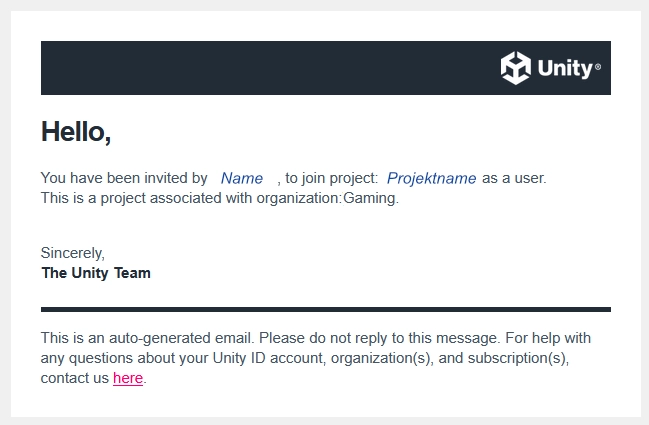
Hello,
You have been invited by (Name des Einladenden), to join project: (Titel des Projekts) as a user. This is a project associated with organization: (Name von Organisation/Team).
Sincerely,
The Unity Team
Zugriff aufs Projekt erhalten
Der Weg, um an die Projektdaten ranzukommen, führt direkt über Unity Hub, das Zugriff und Download übernimmt.
1. Wechsle die Organisation in Unity Hub
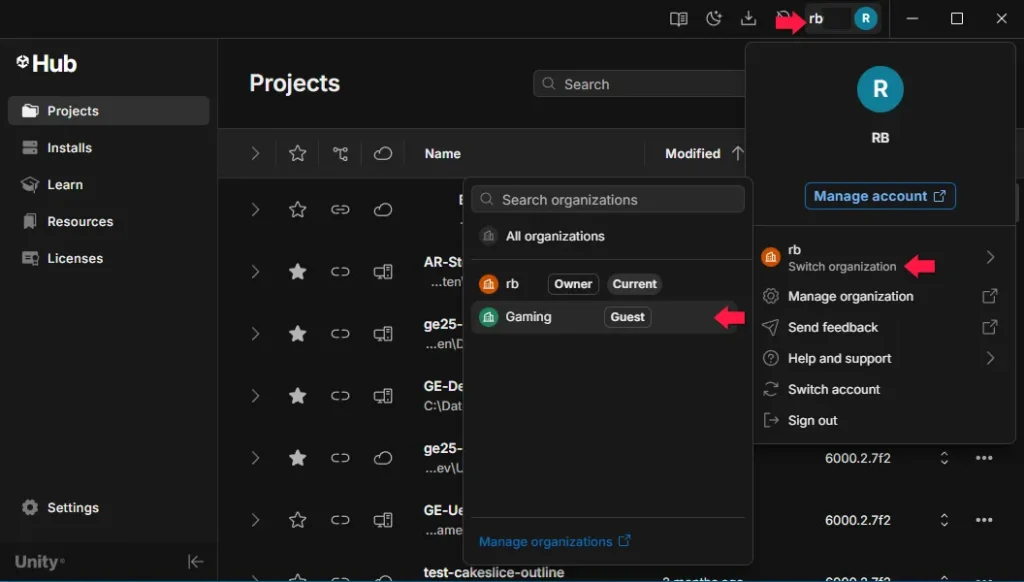
1.1 Gehe in Unity-Hub und klicke oben rechts auf den Benutzernamen.
1.2 Geh dann im Popup nochmal auf den Benutzernamen, dort wo Switch organisation steht.
1.3 Darunter wiederum sollte die Organisation des Einladenden erscheinen. Klicke darauf.
2. Füge das neue Projekt hinzu
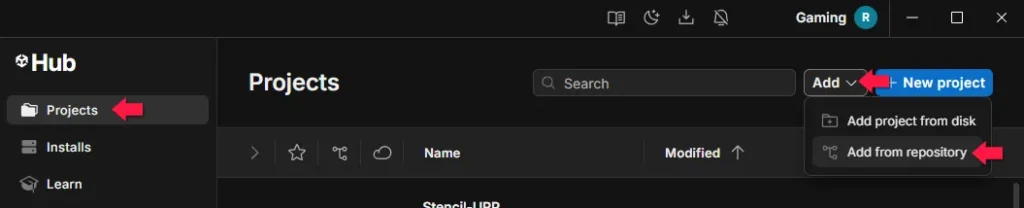
2.1 Wechsle zum Bereich Projekts im Unity Hub.
2.2 Klicke auf den Add-Schalter und dann auf Add from repository.
3. Lade das neue Projekt herunter
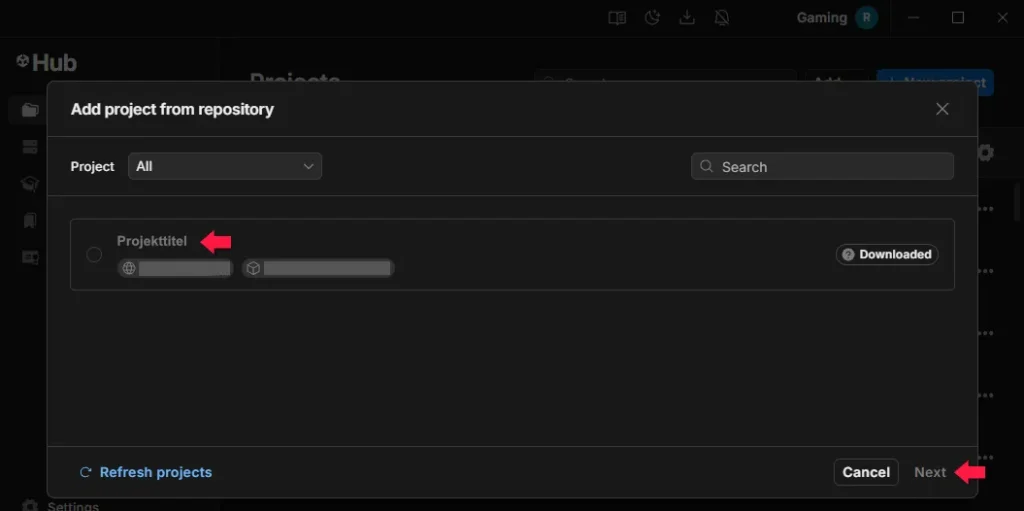
3.1 Im sich öffnenden Fenster sollte das Projekt erscheinen. Wähle es aus und klicke auf Next.
3.2 Folge den weiteren Anweisungen, um das Projekt runterzuladen.
4. Projekt öffnen
Das neue Projekt wird nun auf den lokalen Computer runtergeladen und kann wie jedes andere Projekt geöffnet werden. Wahrscheinlich wird Unity-Hub nach dem Hinzufügen direkt den Editor öffnen. Darin ist auch ein Bereich für die Versionsverwaltung zu finden, mit dem sich bearbeitete Daten synchronisieren lassen.
Zusammenfassung
Wenn Du zu einem Unity-Projekt eingeladen wirst, bekommst Du zwar eine Info-E-Mail, doch leider ohne Infos zur Annahme der Einladung. Gehe in Unity-Hub, wo Du das Projekt über „Add from repository“ direkt runterladen und öffnen kannst.
